
深色模式
Codex下载、安装、配置保姆级教程(2026最新版图解)
更新时间:2026年7月27日
Codex 是 OpenAI 推出的编程 Agent,可以在本地项目中阅读代码、修改文件、执行终端命令、运行测试和协助代码审查。它不只是“生成一段代码”的聊天工具,而是能围绕完整代码仓库持续完成任务的开发助手。
这篇教程覆盖三种常见使用方式:
- 使用 ChatGPT 账号登录 Codex;
- 使用 OpenAI 官方 API Key;
- 通过 ZeoGPT + ZeoAPI + CC Switch 配置第三方 API 服务。
其中,前两种属于 OpenAI 官方登录或计费路径,第三种属于第三方服务。三者的账号、余额、模型和数据政策并不相同,配置时不要混用。
国内用户推荐入口:ZeoGPT
如果你希望按照图示配置 Codex,并使用第三方 API 网关,可以先注册 ZeoGPT:
- ZeoGPT 注册入口:zeogpt.com
- Codex 配置页面:https://www.zeogpt.com/codex
从本文截图可以看到,这套流程使用 ZeoGPT 作为账号与使用入口,API 请求地址则配置为 ZeoAPI 的 https://www.zeoapi.com/v1。可以简单理解为:
| 名称 | 作用 |
|---|---|
| ZeoGPT | 注册、登录和查看 Codex 配置教程的第三方平台 |
| ZeoAPI | 第三方 API 网关,请求地址为 https://www.zeoapi.com/v1 |
| CC Switch | 管理并切换 Codex、Claude Code 等工具供应商的第三方配置工具 |
| Codex | OpenAI 的编程 Agent 客户端或 CLI |
使用前说明
ZeoGPT、ZeoAPI 和 CC Switch 均不是 OpenAI 官方产品。注册链接含推荐参数,模型、价格、余额、接口兼容性及数据政策请以平台实时页面为准。建议先用小额额度和不含敏感信息的测试项目验证。
一、Codex有哪些版本?应该下载哪个?
目前常见的 Codex 使用入口包括:
| 入口 | 使用方式 | 适合人群 |
|---|---|---|
| Codex 桌面端 | 图形界面打开本地项目并对话 | 想快速上手的 Windows、macOS 用户 |
| Codex CLI | 在终端执行 codex | 开发者、服务器和自动化场景 |
| Codex IDE 扩展 | 在 VS Code、Cursor、Windsurf 等编辑器中使用 | 希望贴近编辑器工作流的用户 |
| Codex Web | 通过 chatgpt.com/codex 使用云端任务 | 希望在浏览器中管理任务的用户 |
如果你是第一次使用,建议优先选择桌面端;如果经常在终端、远程服务器或脚本中工作,再安装 Codex CLI。
二、安装前需要准备什么?
基础环境
- Windows、macOS 或 Linux 电脑;
- Git,方便查看和回退代码改动;
- 一个有版本控制的测试项目;
- 使用官方路径时准备 ChatGPT 账号或 OpenAI API Key;
- 使用第三方路径时准备 ZeoGPT/ZeoAPI 账号与 API Key;
- 通过 npm 安装时准备 Node.js。OpenAI 发布的 npm 包当前声明 Node.js
>=16,实际使用建议选择受支持的 LTS 版本。
安全准备
第一次使用不要直接打开包含生产密钥、客户数据或未备份文件的目录。建议先新建测试仓库,确认 Codex 的文件权限、命令审批和 API 扣费符合预期后,再用于正式项目。
三、Codex官方下载与安装
OpenAI 官方 Codex 项目提供安装脚本、npm、Homebrew 和 GitHub Release 等方式。下载第三方打包版本前,应先确认来源与数字签名;能使用官方渠道时,优先使用官方渠道。
Windows安装Codex CLI
打开 PowerShell,执行官方安装命令:
powershell
powershell -ExecutionPolicy ByPass -c "irm https://chatgpt.com/codex/install.ps1 | iex"安装完成后关闭并重新打开终端,验证:
powershell
codex --version
codex --help
如果命令没有被识别,先重新打开 PowerShell;仍无效时,检查安装目录是否已经加入 PATH。
macOS和Linux安装Codex CLI
在终端运行:
bash
curl -fsSL https://chatgpt.com/codex/install.sh | sh然后验证:
bash
codex --version使用npm安装
Windows、macOS 和 Linux 都可以使用 OpenAI 官方 npm 包:
bash
npm install -g @openai/codex升级到当前最新版:
bash
npm install -g @openai/codex@latest使用Homebrew安装
macOS 用户还可以执行:
bash
brew install --cask codex打开Codex桌面端
安装 CLI 后,可以尝试:
bash
codex app也可以访问 OpenAI 的 Codex 页面:
页面提供的系统和下载选项可能调整,请以实时页面为准。
四、首次启动Codex:选择登录方式
启动桌面端或在终端执行 codex 后,会进入登录页面。
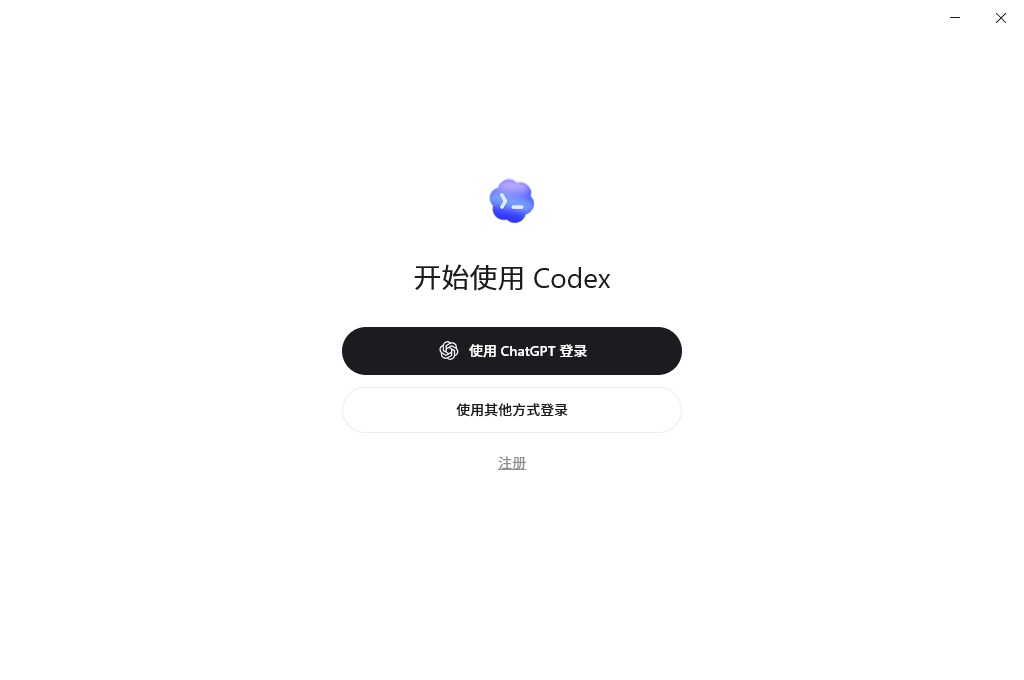
图中有三种操作:
- 使用 ChatGPT 登录:适合已有可用 ChatGPT 套餐的用户;
- 使用其他方式登录:进入 API Key 等登录路径;
- 注册:创建对应账号。
OpenAI 官方项目建议符合条件的用户优先使用 ChatGPT 账号登录。官方说明中列出的套餐包括 Plus、Pro、Business、Edu 和 Enterprise,具体可用额度与权益以账号实时页面为准。
使用ChatGPT账号登录
- 点击“使用 ChatGPT 登录”;
- 浏览器打开授权页面;
- 登录自己的 ChatGPT 账号并确认授权;
- 返回 Codex 客户端;
- 打开一个测试项目并发送第一条消息。
不要购买共享账号,也不要把邮箱验证码交给第三方客服。
使用OpenAI官方API Key登录
选择其他登录方式后,可以看到 API Key 输入页面:
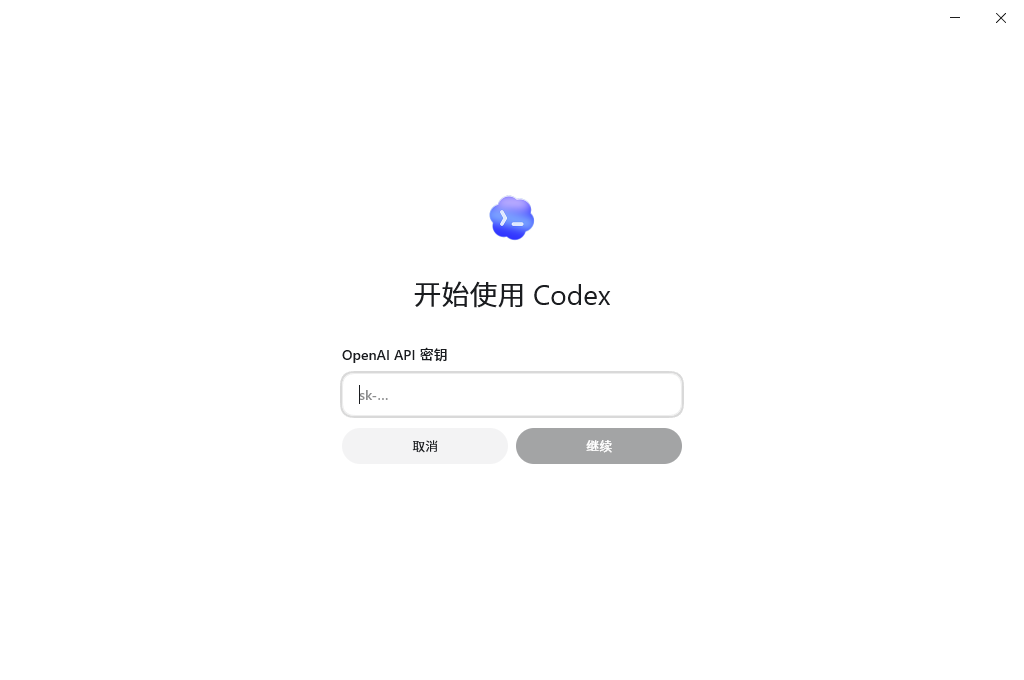
如果你使用的是 OpenAI 官方 API Key,可以按页面提示输入。API Key 属于敏感凭证:
- 不要截图公开;
- 不要写进代码或 Git 仓库;
- 不要通过聊天软件发送;
- 泄露后应立即撤销并重新创建。
第三方Key不要直接混用
截图中的单输入框写的是“OpenAI API 密钥”。如果你的第三方服务还要求自定义 Base URL,例如 ZeoAPI 的 https://www.zeoapi.com/v1,只填 Key 通常不够。此时应按下文使用 CC Switch 配置供应商,不要把第三方 Key 当作 OpenAI 官方 Key 直接提交。
五、ZeoGPT注册与API Key准备
第一步:注册ZeoGPT
打开推荐注册链接:
使用自己的邮箱完成注册,并设置一个不与邮箱、GitHub、公司账号复用的密码。
第二步:打开Codex配置页
登录后访问:
页面内容可能要求登录后才能查看。按照实时页面获取安装资源、API Key、可用模型、计费和 CC Switch 配置说明。
第三步:创建或复制API Key
复制密钥时只保存在可信密码管理器或系统密钥环境中。文章截图中的密钥已被隐藏;你自己的截图也应做同样处理。
在正式使用前确认:
- 账户余额是否充足;
- Codex 所需模型是否可用;
- 是否兼容 OpenAI Responses API;
- API 请求地址是否仍为
https://www.zeoapi.com/v1; - 输入、输出和缓存 Token 如何计费;
- 是否有速率限制和数据保存说明。
六、使用CC Switch配置ZeoAPI
CC Switch 用于统一管理不同 AI 编程工具的供应商配置。从截图看,需要先切换到 OpenAI/Codex 通道,再添加 ZeoAPI 供应商。
第一步:切换到Codex/OpenAI通道
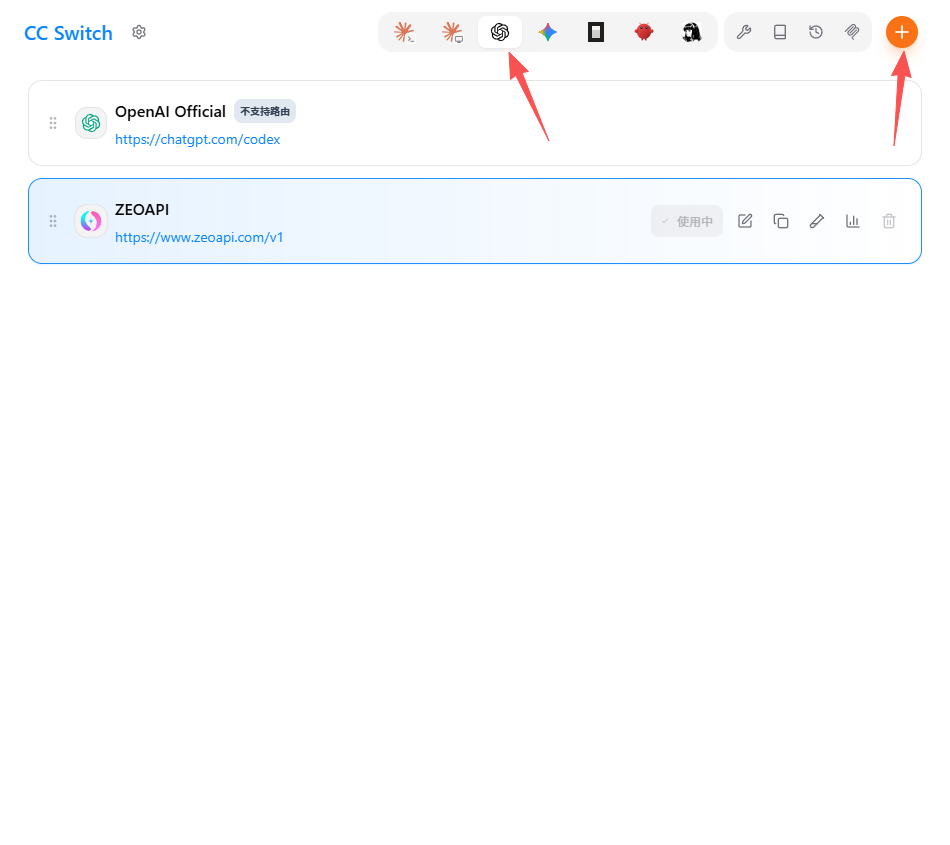
操作顺序:
- 打开 CC Switch;
- 点击顶部 OpenAI 图标;
- 点击右上角加号;
- 新增一个供应商;
- 将供应商命名为
ZEOAPI,便于识别。
截图中的 OpenAI Official 与 ZEOAPI 是两个不同供应商。切换前应确认当前哪一个显示为“使用中”。
第二步:填写供应商信息
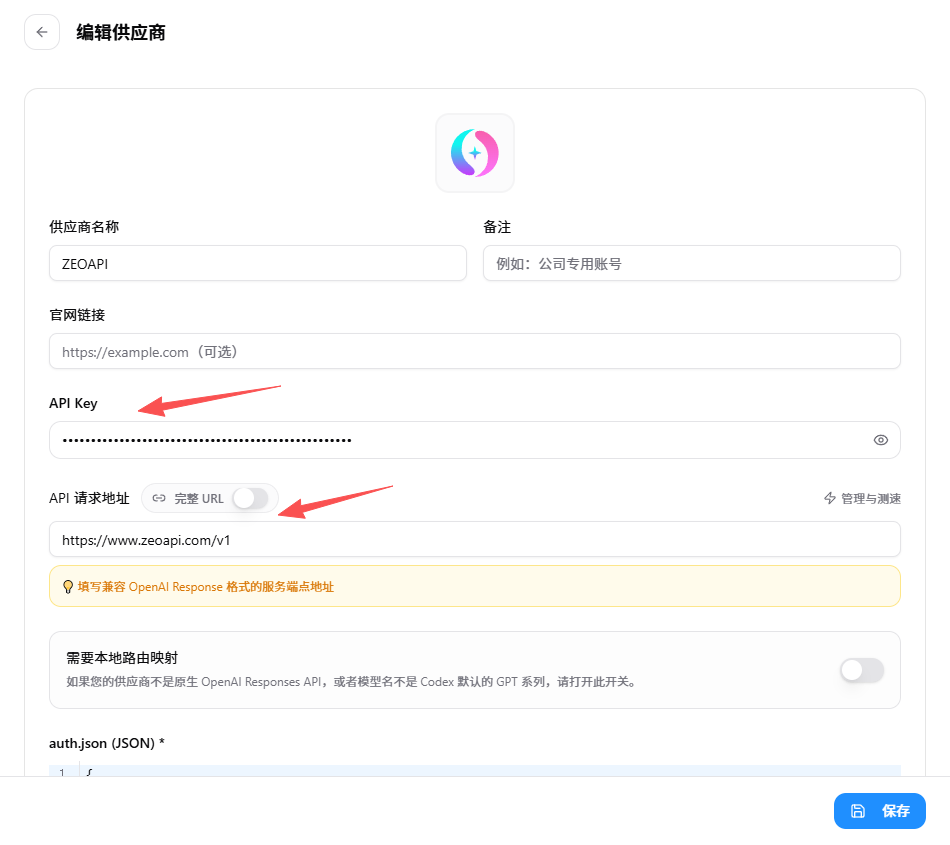
按截图填写核心字段:
| 字段 | 建议填写 |
|---|---|
| 供应商名称 | ZEOAPI |
| 备注 | 可写“Codex 第三方 API”或账号用途 |
| API Key | ZeoGPT/ZeoAPI 控制台生成的密钥 |
| API 请求地址 | https://www.zeoapi.com/v1 |
| 本地路由映射 | 默认先关闭,只有平台说明要求时再打开 |
auth.json | 使用平台或 CC Switch 提供的当前模板,不随意复制陌生配置 |
“完整 URL”开关、模型映射和 auth.json 内容可能随 CC Switch、Codex 和服务端兼容方式变化。应以 ZeoGPT Codex 页面当前给出的模板为准。
第三步:保存并启用
- 点击右下角“保存”;
- 返回供应商列表;
- 选中
ZEOAPI; - 确认状态显示“使用中”;
- 完全退出并重新打开 Codex;
- 创建测试项目验证。
如果切换后仍使用旧供应商,先在 CC Switch 中确认状态,再重启 Codex 和终端。
七、进入Codex并完成第一次对话
配置正确后,Codex 会进入项目和对话界面:
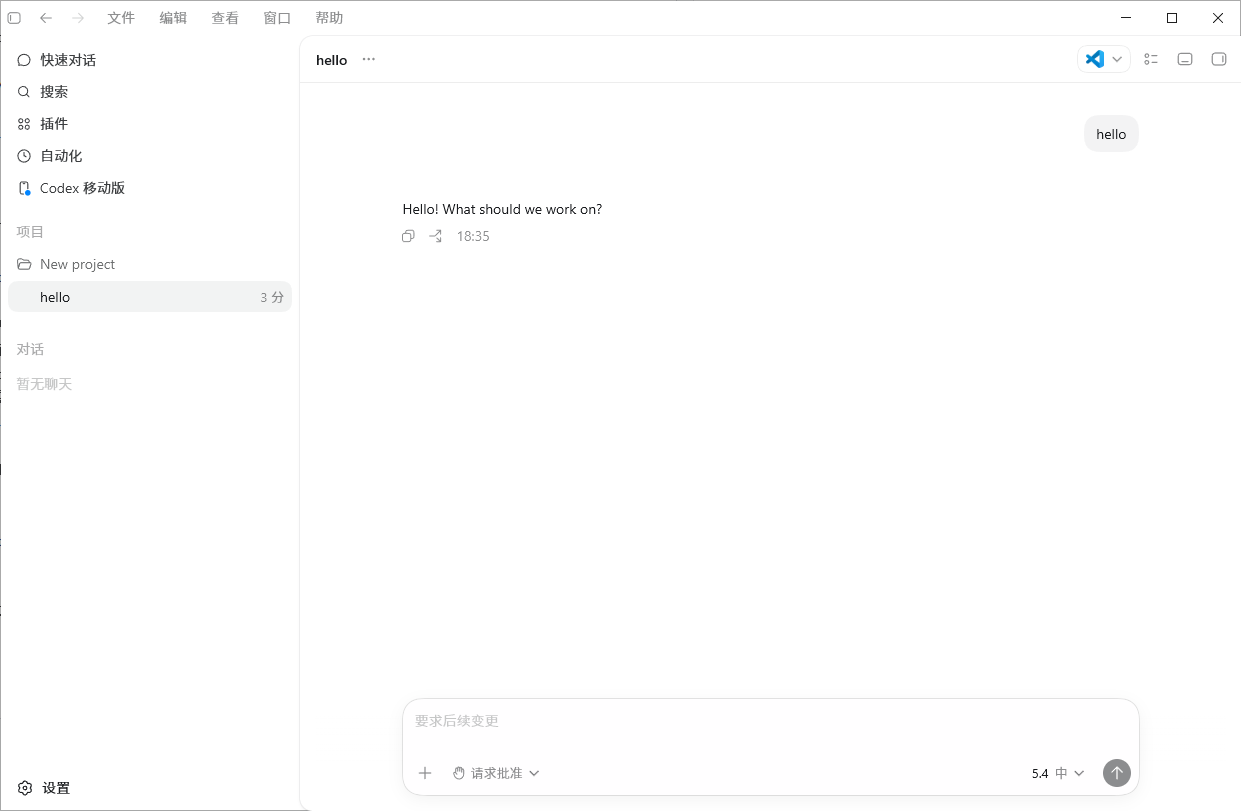
截图中可以看到:
- 左侧包含快速对话、搜索、插件、自动化和项目列表;
- 中间是当前任务对话;
- 右上角可以选择编辑器或相关工作区;
- 输入框附近可以控制命令审批方式;
- 右下角显示当前模型或推理档位。
第一次测试不要只输入hello
hello 可以验证接口是否连通,但不能确认 Codex 是否能正确读取和修改项目。建议打开一个测试仓库后输入:
text
请先只读分析这个项目,不要修改文件。
告诉我:
1. 项目使用什么语言和框架;
2. 入口文件在哪里;
3. 构建和测试命令是什么;
4. 哪些目录最重要;
5. 你还缺少什么信息。
确认分析基本正确后,再尝试一个可验证的小任务:
text
请找到当前项目中最简单的一个测试失败。
先解释根因和准备修改的文件,等我确认后再改。
修改后运行相关测试,并报告完整命令和结果。
八、Codex权限和审批怎么设置?
Codex 可以读取文件、修改代码和执行命令,因此权限设置比聊天模型更重要。
新手推荐:请求批准
第一次使用时保持“请求批准”模式。这样 Codex 执行高影响操作前会要求确认,你可以检查:
- 将要运行的命令;
- 将要修改或删除的文件;
- 是否会安装新依赖;
- 是否会连接外部网络;
- 是否涉及数据库、部署或 Git 操作。
不建议直接全自动的场景
- 项目没有 Git 或备份;
- 当前目录包含生产密钥;
- 正在主分支或生产服务器操作;
- 任务涉及数据库迁移、支付和权限;
- 使用的是刚注册、尚未验证稳定性的第三方 API。
九、Codex CLI基础用法
进入项目目录后运行:
bash
cd your-project
codex
常用检查命令:
bash
codex --version
codex --help
第一次启动时按照提示选择 ChatGPT 登录或 API Key 路径。桌面端和 CLI 的界面不同,但都应先从只读分析开始,再逐步授权修改和执行命令。
十、常见安装和配置问题
1. 终端提示codex不是命令
先关闭并重新打开终端,然后执行:
bash
codex --version如果仍失败:
- npm 安装用户执行
npm prefix -g,检查全局安装路径; - Windows 检查全局 npm 目录或安装目录是否进入
PATH; - 重新运行官方安装脚本或
npm install -g @openai/codex@latest; - 确认不是在旧终端会话中测试。
2. PowerShell不允许执行脚本
本文的 Windows 官方命令已经使用一次性的 -ExecutionPolicy ByPass。如果企业设备仍被阻止,可能是管理员策略限制,不要擅自关闭公司安全策略,应联系管理员或选择批准的软件分发方式。
3. ChatGPT登录后没有返回Codex
- 确认浏览器和 Codex 使用的是同一台设备;
- 暂时关闭阻止回调的浏览器扩展;
- 重新启动 Codex 后再次登录;
- 查看账号是否具备当前 Codex 使用权限;
- 不要在第三方页面输入 ChatGPT 密码。
4. API返回401 Unauthorized
通常表示身份验证失败:
- Key 复制不完整或前后有空格;
- Key 已撤销或过期;
- CC Switch 当前启用的供应商不是 ZEOAPI;
- API Key 与请求地址不属于同一平台;
- 账号状态或余额异常。
5. API返回404或模型不存在
这通常是模型名或路由不匹配。登录 ZeoGPT/ZeoAPI 控制台确认当前支持的模型名称,再查看 CC Switch 是否需要模型映射。不要根据旧截图手写模型 ID。
6. 提示不兼容Responses API
Codex 的当前工作流可能使用 OpenAI Responses API。确认第三方服务是否兼容该接口,并检查请求地址、完整 URL 开关、路由映射和 auth.json 模板。只在平台明确要求时开启本地路由映射。
7. Codex能聊天但不能读取项目
- 确认打开的是正确项目目录;
- 检查系统文件权限;
- 不要只建立空对话,要添加或打开本地项目;
- 查看审批提示是否被拒绝;
- 用一个简单文本文件测试读取能力。
8. 切换供应商后仍走原来的API
在 CC Switch 中确认 ZEOAPI 显示为“使用中”,然后完全退出 Codex、关闭残留进程并重新启动。必要时查看 CC Switch 生成的配置是否确实写入当前用户的 Codex 配置目录。
十一、官方登录、官方API和ZeoGPT怎么选?
| 方式 | 优点 | 注意事项 | 适合人群 |
|---|---|---|---|
| ChatGPT账号登录 | 配置最简单,可使用账号当前权益 | 受套餐、地区和账户权限影响 | 已有合适 ChatGPT 套餐的用户 |
| OpenAI官方API Key | 计费和接口主体清晰 | API 与 ChatGPT 会员分开计费 | 开发者、企业和需要官方 API 的用户 |
| ZeoGPT + ZeoAPI | 提供第三方 Codex 配置路径和自定义网关 | 非官方服务,需核对模型、价格、隐私和兼容性 | 需要第三方 API 配置方案的用户 |
如果你选择第三方路径,推荐从 ZeoGPT 注册入口 开始,并以 ZeoGPT Codex 页面 的实时说明为准。
十二、API Key和代码安全建议
- API Key 只保存在可信配置或密码管理器中;
- 不将 Key 写进
.env.example、README、截图或公开仓库; .env和本地配置加入.gitignore;- 测试第三方 API 时限制余额和权限;
- 公司代码先确认是否允许发送给第三方服务;
- 对话中避免粘贴客户资料、生产数据库和私有密钥;
- 定期检查用量,发现异常立即撤销 Key;
- Codex 修改后必须查看 Git diff 并运行测试。
十三、常见问题FAQ
Codex支持Windows吗?
支持。OpenAI 官方 Codex 项目提供 Windows PowerShell 安装脚本,npm 包也发布了 Windows x64 与 arm64 构建。桌面端和具体系统要求请以下载页面为准。
Codex一定要ChatGPT Plus吗?
不一定。官方项目支持使用 ChatGPT 账号登录,也支持 API Key。ChatGPT 套餐和 API 是不同计费体系,具体权益以 OpenAI 当前说明为准。
ZeoGPT是OpenAI官网吗?
不是。ZeoGPT 是本文重点推荐的第三方注册与配置平台,ZeoAPI 是其配置流程中使用的第三方 API 网关。
CC Switch是Codex官方工具吗?
不是。它是第三方供应商配置与切换工具。使用前应从可信来源下载,并检查它会修改哪些本地配置文件。
ZeoAPI Key能直接填进Codex的OpenAI API Key输入框吗?
如果服务要求自定义请求地址,通常不能只填 Key。应通过 CC Switch 或平台当前推荐方式同时配置 API Key 和 https://www.zeoapi.com/v1。
Codex和ChatGPT有什么区别?
ChatGPT 是通用 AI 产品,Codex 更专注软件开发,可以围绕本地代码仓库读取文件、修改代码、执行命令和运行测试。
Codex能自动修改代码吗?
可以,但应保持 Git 版本控制,并在提交前审查 diff、运行测试。新手建议使用请求批准模式,不要一开始就放开所有权限。
怎样更新Codex?
使用官方安装脚本的用户可重新运行脚本;npm 用户执行:
bash
npm install -g @openai/codex@latestHomebrew 用户可根据 Homebrew 当前方式升级。更新后执行 codex --version 验证。
总结
Codex 的安装本身并不复杂,真正容易出错的是把不同登录和 API 路径混在一起:
- ChatGPT 登录走 OpenAI 账号授权;
- OpenAI API Key 走官方 API 计费;
- ZeoGPT/ZeoAPI 属于第三方服务,需要同时配置 Key 和自定义请求地址;
- CC Switch 负责在本地管理并切换供应商配置。
国内用户如需按本文图示配置,可从 zeogpt.com 注册,再打开 https://www.zeogpt.com/codex 查看当前教程。第一次运行时先使用测试仓库、请求批准模式和小额额度,确认读文件、改代码、执行测试与扣费都正常后,再用于正式项目。
参考资料
相关阅读
本站为第三方 AI 教程站,非 OpenAI、ZeoGPT、ZeoAPI 或 CC Switch 官方网站。下载、模型、价格、账号权益和接口配置可能更新,请以对应平台实时页面为准。